


















































 Auteur: Radomskyi Maksym Vasyliovych
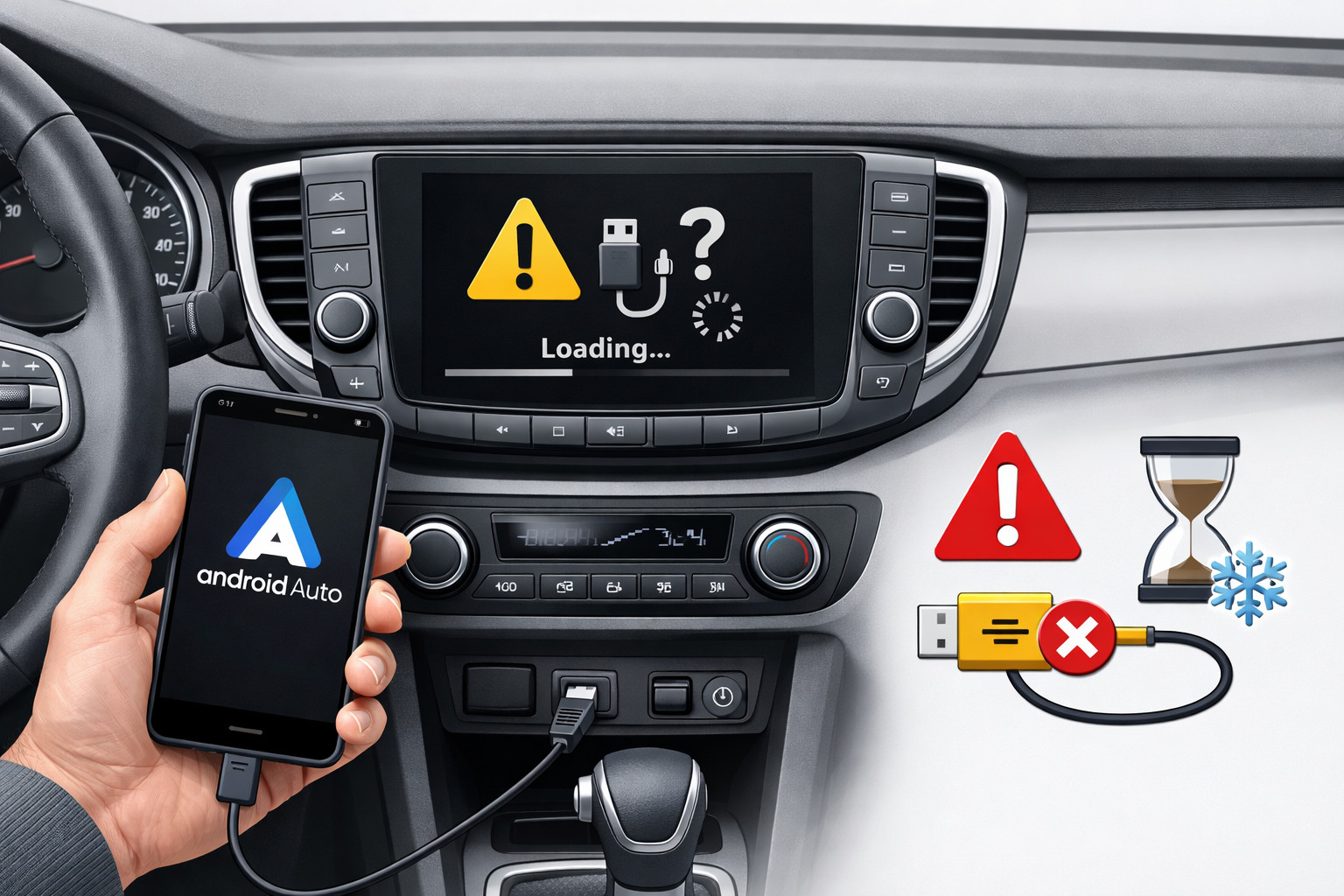
Android Auto ne tombe le plus souvent pas en panne à cause d’une seule « pièce cassée », mais à cause d’un dysfonctionnement dans la chaîne téléphone — câble ou canal sans fil — unité principale de la voiture. Si le système se fige, affiche un écran noir, se reconnecte en boucle ou si le téléphone ne fait que charger sans lancer l’interface, il faut d’abord identifier le type de cause, plutôt que de tout réinitialiser au hasard.
La logique de vérification est simple : compatibilité du téléphone et de la voiture, câble court et de qualité sans adaptateurs, redémarrage du système multimédia, mise à jour des services système et reconnexion de la voiture. Si le problème est apparu juste après une mise à jour d’Android, d’Android Auto ou des services Google, cela ressemble souvent à une régression logicielle plutôt qu’à une panne de l’autoradio.
Pourquoi ce problème apparaît
Android Auto dépend de plusieurs éléments à la fois : version d’Android, services Google Play, autorisations sur le téléphone, transfert de données USB ou canal sans fil, ainsi que compatibilité et firmware de l’unité principale. Il suffit d’un dysfonctionnement à un seul endroit pour que le système ne démarre pas ou se fige après le lancement.
Les modes filaire et sans fil se dérèglent différemment. En mode filaire, le câble, le connecteur et le transfert de données sont critiques ; la situation « le téléphone charge mais Android Auto ne s’ouvre pas » indique souvent un problème sur la ligne de données. En mode sans fil, s’ajoutent Bluetooth, Wi‑Fi, géolocalisation et stabilité réseau, ce qui élargit le diagnostic.
Principales causes
- Incompatibilité ou firmware obsolète de la voiture ou de l’autoradio. La présence d’un port USB ne signifie pas forcément la prise en charge d’Android Auto. Pour les unités principales aftermarket, un firmware à jour est particulièrement important.
- Câble ou port USB défectueux. Cela se manifeste très souvent après une longue utilisation, quand le câble ne fonctionne que dans une certaine position ou ne fournit que la charge sans transfert de données.
- Économie d’énergie, autorisations et applications masquées sur le téléphone. Sur certains smartphones, le système « endort » les applications nécessaires, ce qui les fait disparaître de l’interface de la voiture ou les rend instables.
- Dysfonctionnement après une mise à jour. Écran noir, fenêtre de vérification des autorisations, reconnexions cycliques après un update ressemblent plus souvent à une régression logicielle qu’à une nouvelle panne mécanique.
- Problèmes de connexion sans fil. Si Bluetooth, Wi‑Fi, les services de localisation ne sont pas activés, ou si le profil d’une voiture déjà connectée a été perturbé, le démarrage peut échouer avant même l’affichage de l’interface.
Comment comprendre la cause dans votre cas
- Vérifiez la compatibilité de base : le téléphone doit fonctionner sous Android 9 ou plus récent, et Android Go n’est pas compatible.
- Connectez un autre téléphone à la même voiture. Si l’autre fonctionne de manière stable, le problème se situe presque certainement sur votre téléphone, votre câble ou dans les réglages de cette configuration précise.
- Connectez votre téléphone à une autre voiture compatible. Si tout y fonctionne, la suspicion se porte sur l’unité principale, son firmware ou un port USB spécifique du véhicule.
- Pour le mode filaire, remplacez immédiatement le câble par un modèle court et de qualité, sans hubs ni rallonges. C’est l’un des tests les plus rapides et les plus efficaces.
- Pour le mode sans fil, vérifiez que Bluetooth, Wi‑Fi, la géolocalisation et les données mobiles sont activés, et effectuez la première connexion à l’arrêt avec le multimédia allumé.
- Si le problème est apparu après une mise à jour, ne vous précipitez pas pour acheter du nouveau matériel : commencez par vider le cache et le stockage d’Android Auto, mettez à jour les services Google Play et reconnectez la voiture depuis zéro.
Commentaire d’expert DD Tuning : L’erreur la plus fréquente est d’accuser tout de suite l’autoradio et de payer une substitution sans avoir vérifié le câble, un autre téléphone et le comportement du système après une mise à jour. Si Android Auto ne se lance que dans une certaine position de la fiche ou si le téléphone ne fait que charger sans ouvrir l’interface, il faut d’abord écarter le câble et le connecteur. Pour les multimédias aftermarket, vérifiez aussi le firmware, car un logiciel ancien se fait souvent passer pour une « panne d’Android Auto ».
Symptômes, causes et quoi faire (tableau)
| Symptôme | Cause probable | Que faire |
|---|---|---|
| Le téléphone charge, mais Android Auto ne se lance pas | Le câble ou le port fournit l’alimentation, mais ne transmet pas les données | Remplacer le câble, connecter en direct sans adaptateurs, vérifier un autre port ou une autre voiture |
| Reconnexions permanentes | Mauvais contact, profil voiture corrompu ou régression après mise à jour | Oublier les voitures déjà connectées, reconnecter depuis zéro, tester un autre câble, mettre à jour les services système |
| Écran noir, mais le son de la navigation ou de la musique est toujours présent | Dysfonctionnement de l’interface Android Auto ou de l’unité principale | Redémarrer le multimédia, vider le cache et le stockage, vérifier les mises à jour du firmware |
| En mode sans fil, la voiture ne voit pas le téléphone | Bluetooth, Wi‑Fi, géolocalisation désactivés ou appairage initial perturbé | Activer tous les services, supprimer l’ancienne paire, effectuer un nouvel appairage à l’arrêt |
| Après une mise à jour, apparition d’une fenêtre de vérification des autorisations ou de gels | Bogue logiciel après update | Mettre à jour Android Auto et les services Google Play, effacer les données, refaire la connexion, consigner le bug pour un rapport |
| Le problème n’existe que dans une seule voiture | Compatibilité ou firmware d’un véhicule ou d’un autoradio spécifique | Tester un autre téléphone dans cette voiture et les mises à jour de l’unité principale |
Ce qui aide vraiment
- Un câble court et de qualité. Si le système fonctionnait auparavant puis s’est arrêté, c’est l’un des premiers contrôles qui donne réellement des résultats.
- Un cycle complet de reconnexion. Redémarrer le téléphone et le multimédia, supprimer l’ancienne paire voiture et reconnecter depuis zéro élimine souvent un conflit de profils.
- Mise à jour des composants système. Ce n’est pas seulement Android Auto : les services Google Play et le firmware de l’autoradio aftermarket comptent aussi.
- Nettoyage du cache et du stockage. Ce n’est pas une panacée, mais après un bug lié à une mise à jour, cela peut parfois remettre le système en état.
- Test avec un autre téléphone ou une autre voiture. C’est la meilleure façon de comprendre rapidement où se situe le problème : le téléphone, la voiture ou leur combinaison précise.
Ce qui ne fonctionne presque pas ou n’aide que temporairement
- Adaptateurs bon marché, hubs et longs câbles. Ils ajoutent souvent de nouvelles coupures au lieu de corriger les anciennes.
- Réinstaller Android Auto à l’infini. Sur les téléphones modernes, il est déjà intégré au système ; la réinstallation n’est donc pas une réparation universelle.
- Désactiver au hasard toutes les limitations d’un coup. Parfois, seule une option précise d’économie d’énergie aide, pas une remise à zéro totale à l’aveugle.
- Acheter une nouvelle unité principale sans diagnostic. Si le dysfonctionnement a commencé juste après une mise à jour ou disparaît avec un autre câble, la dépense peut être inutile.
Quand les accessoires ou le remplacement d’éléments ont du sens
Les accessoires ont du sens non pas comme une « guérison magique », mais lorsque vous avez déjà compris la nature du problème. Si Android Auto coupe souvent en route, il est utile d’avoir un scénario de secours avec la navigation sur smartphone — un support de téléphone est alors pertinent.
Si un ancien multimédia ou un système aftermarket se fige indépendamment du câble et du téléphone, il devient alors logique d’envisager de remplacer le système lui-même. Avant de dépenser, il vaut mieux comprendre d’abord comment choisir un multimédia moderne pour la voiture, et si vous prévoyez une intégration avec les boutons d’origine et l’électronique — consultez les adaptateurs Canbus.
En revanche, acheter des adaptateurs sans fil au hasard, alors que les problèmes de base (câble, port ou firmware) ne sont pas résolus, ne fait généralement qu’ajouter un maillon instable de plus.
Solutions : quand ça marche et quand il ne faut pas dépenser (tableau)
| Solution | Quand ça marche | Quand il ne faut pas dépenser |
|---|---|---|
| Nouveau câble USB court | Quand le téléphone charge sans lancer Android Auto ou que la connexion se coupe au moindre mouvement de la fiche | Quand le problème est identique en mode filaire et sans fil après une mise à jour |
| Nettoyage du cache, suppression des anciennes voitures, nouvel appairage | Quand le profil de connexion s’est déréglé ou que le système s’est figé après un update | Quand un autre téléphone ne fonctionne pas non plus dans la même voiture |
| Suppression des restrictions d’économie d’énergie | Quand les applications disparaissent, ne s’ouvrent pas ou se coupent en arrière-plan | Quand il y a des signes évidents d’un problème de câble ou de port USB |
| Mise à jour du firmware de l’autoradio | Quand le problème n’existe que dans une seule voiture ou sur une unité principale aftermarket | Quand le bug se reproduit sur plusieurs voitures avec le même téléphone |
| Remplacement du système multimédia | Quand l’unité principale se fige de manière systémique, indépendamment du téléphone et du mode de connexion | Quand le système a fonctionné de manière stable pendant des années et que le problème est apparu immédiatement après une mise à jour |
D’après l’expérience d’un client : Un scénario fréquent — quelqu’un arrive en pensant qu’il faut changer l’autoradio, car Android Auto se lance parfois puis se fige. Après vérification, on découvre que le téléphone fonctionne dans une deuxième voiture, et que le problème disparaît avec un nouveau câble court et un nouvel appairage. Dans ces cas, les dépenses pour une nouvelle unité principale auraient été superflues, et un support de téléphone de secours règle la situation pendant le diagnostic.
Conclusion
Si Android Auto ne fonctionne pas ou se fige, la cause se trouve le plus souvent dans quatre zones : compatibilité et firmware de la voiture, câble ou port, réglages du téléphone, ou bug après une mise à jour. Ce qui marche le mieux, ce n’est pas la « magie populaire », mais une élimination méthodique : autre câble, autre téléphone, autre voiture, mise à jour des services système et reconnexion complète.
Ne vous précipitez pas pour dépenser dans un nouveau multimédia ou des adaptateurs au hasard tant qu’il n’est pas clair où la chaîne se casse. Ce contenu s’appuie sur une expérience réelle de sélection, la pratique et des scénarios d’usage concrets, où un bon diagnostic fait presque toujours économiser plus qu’un remplacement spontané de pièces.
Comment ça marche
- Vérifiez la compatibilité de base Commencez par vous assurer que le téléphone fonctionne sous Android 9 ou une version plus récente, et que la voiture ou l’autoradio prend bien en charge Android Auto. Si le problème n’apparaît que dans une seule voiture, cela indique déjà une question de compatibilité ou de firmware de l’unité principale.
- Écartez le problème du câble ou du port Pour le mode filaire, remplacez le câble par un modèle court et de bonne qualité, sans hubs, adaptateurs ni rallonges. Si le téléphone ne fait que charger, mais qu’Android Auto ne démarre pas, le problème vient le plus souvent du transfert de données ou du port USB.
- Comparez avec un autre téléphone ou une autre voiture Connectez un autre téléphone à la même voiture, et votre téléphone à une autre voiture compatible. Vous verrez rapidement où se situe la panne : dans le téléphone, dans le câble, ou dans la voiture concernée ou son système multimédia.
- Redémarrez et reconnectez le système Redémarrez le téléphone et le système multimédia, supprimez l’ancien profil de la voiture et reconnectez-le. C’est particulièrement utile après une mise à jour, lorsque l’écran noir, les blocages ou les reconnexions en boucle apparaissent.
- Mettez à jour et effacez les composants système Mettez à jour Android Auto et les services Google Play, puis videz le cache et l’espace de stockage d’Android Auto si la panne a commencé après une mise à jour. Pour les autoradios aftermarket, vérifiez séparément les mises à jour du firmware.
- Vérifiez les réglages pour le mode sans fil Si la connexion est sans fil, activez le Bluetooth, le Wi‑Fi, la géolocalisation et les données mobiles, et effectuez le premier appairage sur un parking. Si le profil de la voiture s’est déréglé, supprimez l’ancien jumelage et créez-en un nouveau.